
ohnetippen herunterladen
Sprechen statt tippen, am Schreibtisch und unterwegs. Wähle dein Gerät, installiere die App und melde dich mit deinem Konto an.

So installierst du ohnetippen
In wenigen Minuten vom Download zum ersten Diktat.
Im Microsoft Store installieren
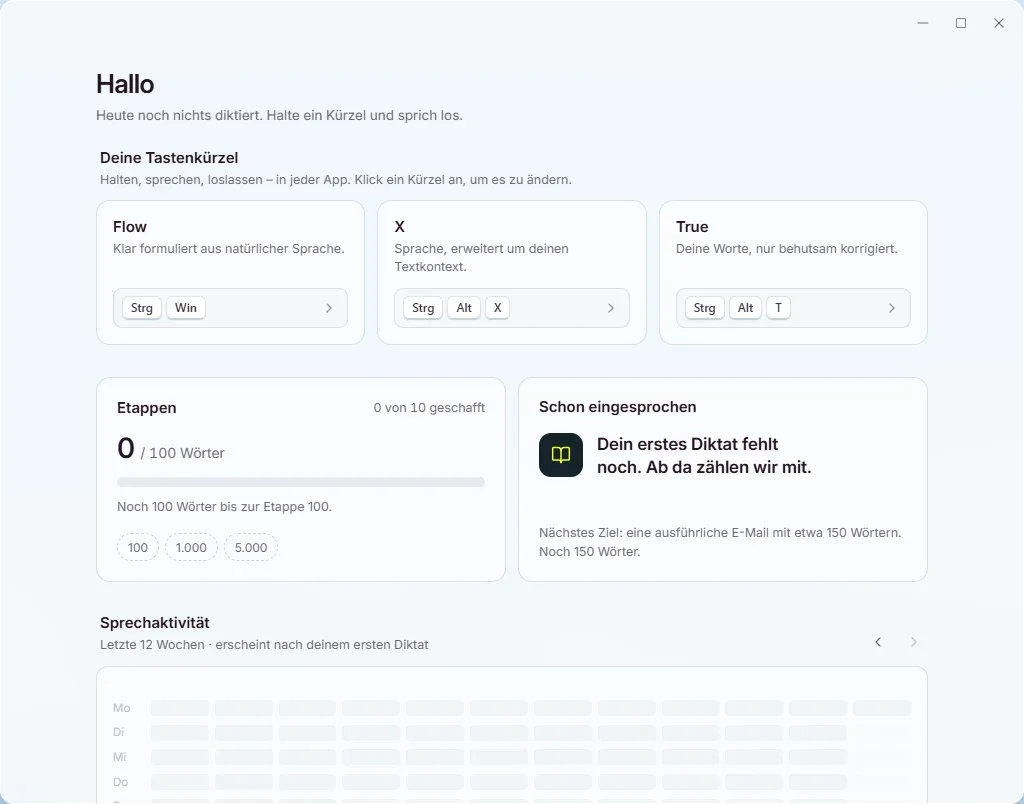
Klicke oben auf „Im Microsoft Store laden“ und wähle im Microsoft Store „Herunterladen“. Windows installiert ohnetippen automatisch.
Anmelden und lossprechen
Öffne ohnetippen aus dem Startmenü und melde dich mit deinem ohnetippen-Konto an; die Anmeldung öffnet sich in deinem Browser. Danach hältst du dein Tastenkürzel, sprichst und lässt los. Der Text erscheint dort, wo dein Cursor steht.

App bei Google Play installieren
Öffne den Eintrag bei Google Play und tippe auf „Installieren“.
Anmelden
Melde dich direkt in der App mit Google oder mit E-Mail und Passwort an. Es ist dasselbe Konto wie auf deinen anderen Geräten.
Mikrofon erlauben
Erlaube das Mikrofon, wenn du deine erste Aufnahme startest. Du entscheidest selbst, wann eine Aufnahme zu Text wird.
In anderen Apps diktieren
Aktiviere und wähle die Diktiertastatur. Den optionalen schwebenden Knopf erlaubst du zusätzlich in den Android-Einstellungen.
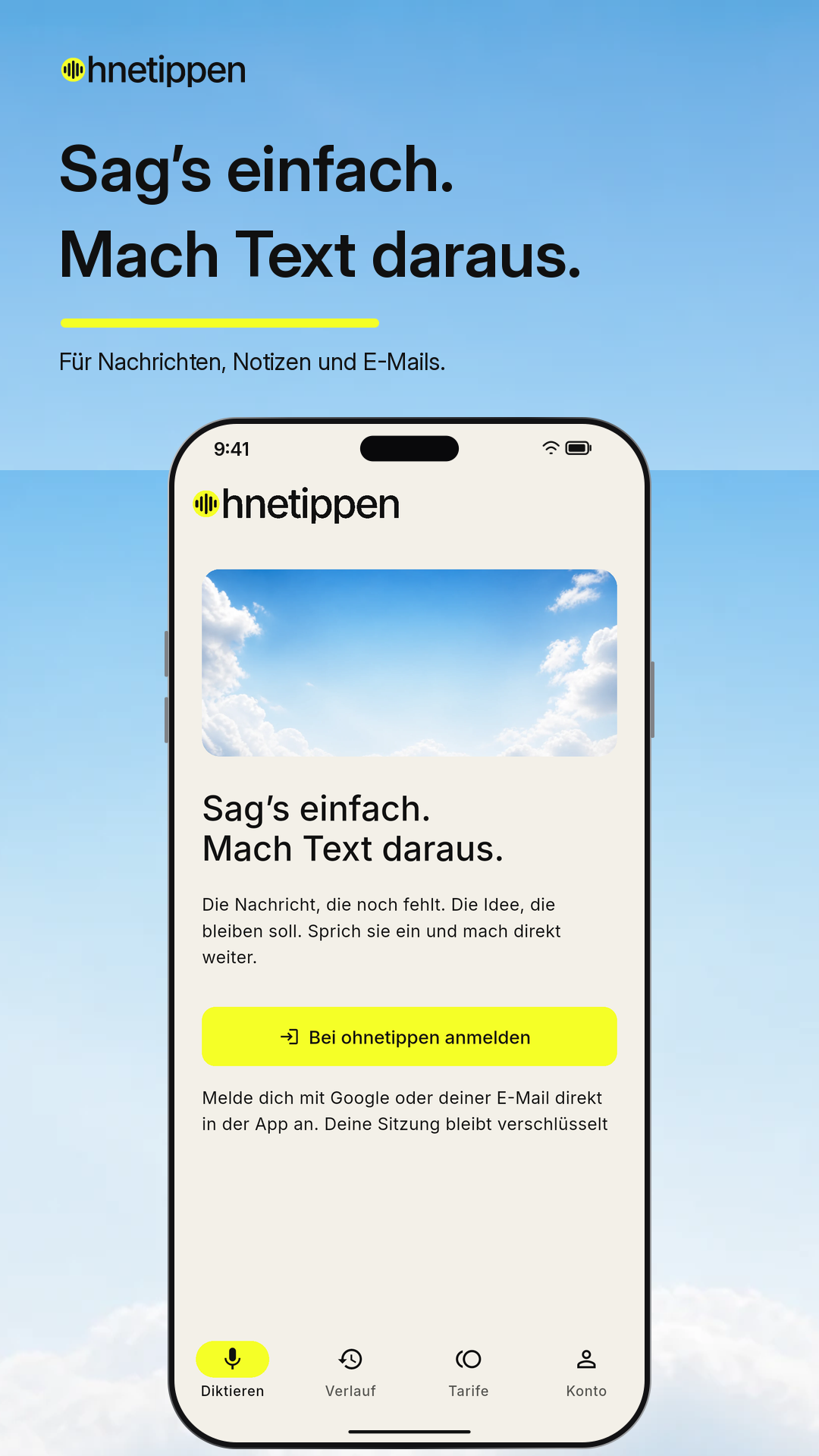
App im App Store installieren
Öffne den Eintrag im App Store und tippe auf „Laden“.
Anmelden
Melde dich mit Apple, Google oder deinem ohnetippen-Konto an. Es ist dasselbe Konto wie auf deinen anderen Geräten.
Aufnehmen und übernehmen
Erlaube das Mikrofon, sprich deinen Text ein und übernimm das fertige Ergebnis per Kopieren oder Teilen in jede andere App.
App herunterladen
Klicke oben auf „Für Mac herunterladen“. Dein Browser speichert
ohnetippen.dmgin deinem Download-Ordner.In „Programme“ ziehen
Öffne
ohnetippen.dmgper Doppelklick und ziehe ohnetippen auf den Ordner „Programme“. Das ist schon die ganze Installation.Mikrofon und Bedienungshilfen erlauben
ohnetippen fragt nach dem Mikrofon und nach den Bedienungshilfen. Mit der zweiten Freigabe erscheint dein Text direkt im aktiven Textfeld.
Anmelden und lossprechen
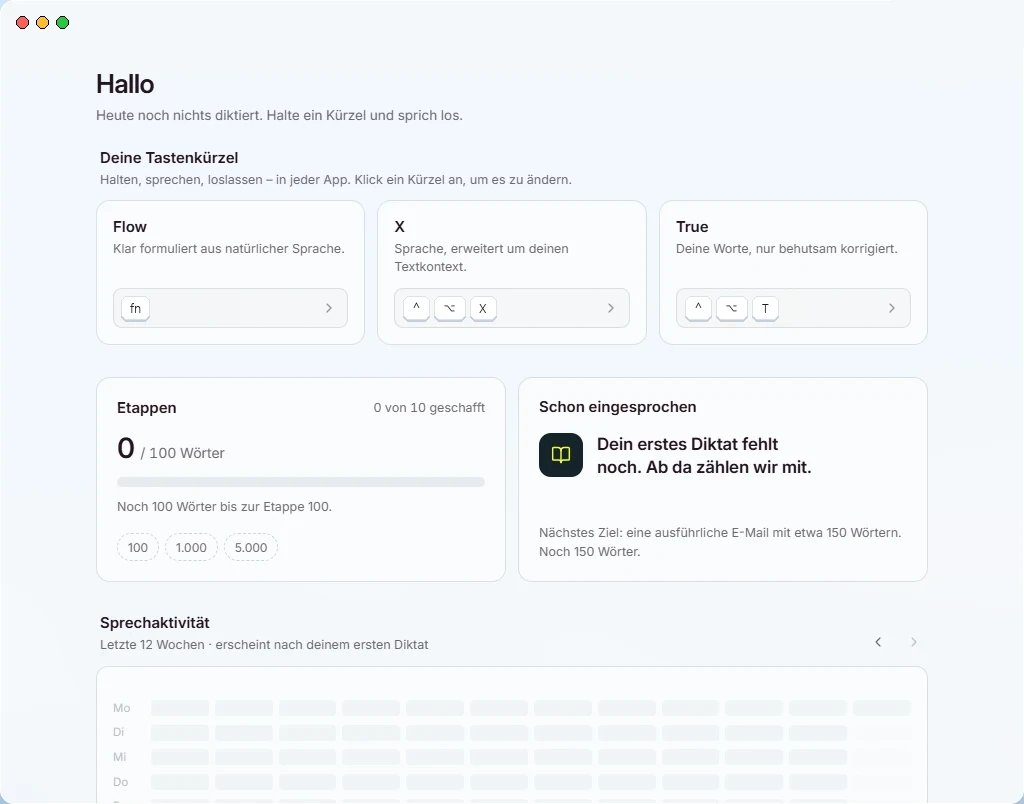
Melde dich mit deinem ohnetippen-Konto an. Danach hältst du die fn-Taste, sprichst und lässt los. Der Text erscheint dort, wo dein Cursor steht.

Updates und Hilfe
Die Apps für Windows, iPhone und Android erhalten Updates über Microsoft Store, App Store und Google Play. Die Mac-App installiert Updates automatisch; du lädst sie also nur einmal herunter.
Fragen zur Installation? Schreib uns an info@ohnetippen.de.
Tarife und Konto
Du startest kostenlos mit deinem ohnetippen-Konto. Für unbegrenztes Diktieren oder Teams findest du alle Optionen in der Tarifübersicht.
Häufige Fragen
Wo lade ich die iPhone-App herunter?
Über den App-Store-Button auf dieser Seite öffnest du den offiziellen Eintrag im Apple App Store. Die App unterstützt iOS ab Version 15.0. Du brauchst ein Konto und eine Internetverbindung.
Wo lade ich die Android-App herunter?
Über den Google-Play-Button auf dieser Seite öffnest du den offiziellen Storeeintrag. Die App unterstützt Android ab Version 8.0. Du brauchst ein Konto und eine Internetverbindung.
Wo lade ich die Windows-App herunter?
Über den Microsoft-Store-Button auf dieser Seite öffnest du den offiziellen Eintrag im Microsoft Store. Die App unterstützt Windows 10 (Version 19041 oder neuer) und Windows 11 (64 Bit) und installiert sich direkt über Windows.
Kann ich in WhatsApp und anderen Apps diktieren?
Ja, auf Android in unterstützten Textfeldern mit der aktivierten und ausgewählten Diktiertastatur. Den optionalen schwebenden Knopf kannst du zusätzlich über die Android-Einblendungsfreigabe einschalten. Auf dem iPhone diktierst du in der App und übernimmst den Text per Kopieren oder Teilen in jede andere App.
Nutze ich auf allen Geräten dasselbe Konto?
Ja. Melde dich mit deinem bestehenden Kundenkonto an. Auf iPhone und Android funktioniert das direkt in der App, unter Windows und auf dem Mac über die Browser-Anmeldung. Der Textverlauf bleibt auf dem jeweiligen Gerät.