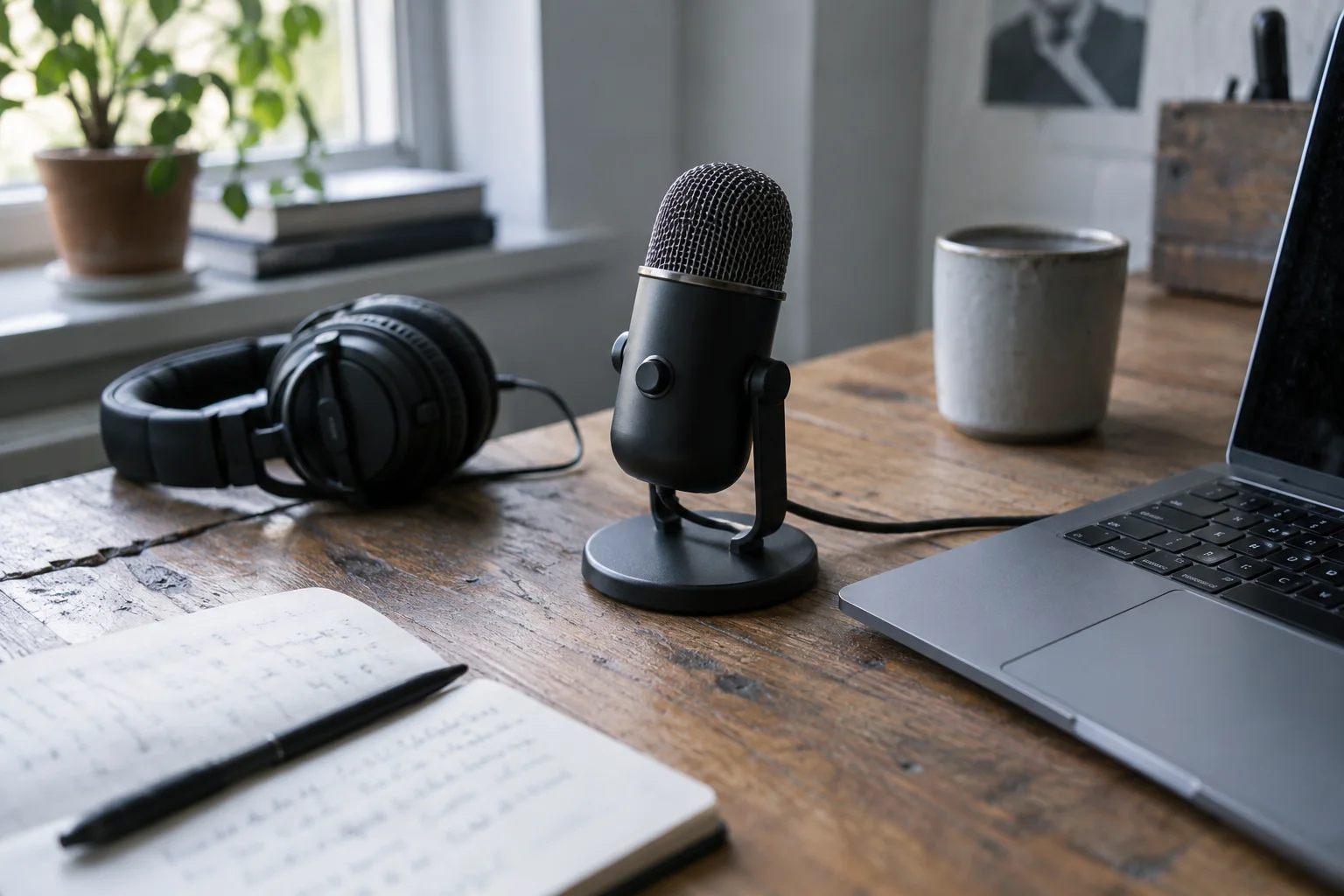
Wenn Tippen schwerfällt oder gar nicht geht, ist der Griff zur Tastatur keine Option mehr. Doch schreiben musst du trotzdem: E-Mails, Notizen, vielleicht längere Texte. In dieser Situation denken viele zuerst an künstliche Intelligenz. Das ist verständlich, aber riskant. Denn KI produziert oft Texte, die nach einer Standardvorlage klingen – mehr Cookie-Cutter als menschlich.
Es gibt einen anderen Weg. Er beginnt nicht beim Tippen, sondern beim Sprechen.
Der entscheidende Unterschied: Transkription ist nicht gleich Generierung
Bevor du startest, solltest du drei Dinge klar unterscheiden. Erstens die reine Transkription: Hier wird dein gesprochenes Wort möglichst exakt in Text verwandelt. Zweitens die sprachliche Korrektur oder Glättung: Das Tool entfernt Füllwörter und bringt Sätze in eine lesbare Form. Drittens die inhaltliche Generierung: Hier erstellt die KI neuen Text auf Basis deiner Stichworte.
Für das Schreiben ohne Hände ist vor allem die erste Kategorie relevant. Du willst schließlich deine eigenen Gedanken festhalten – nicht die einer Maschine.
Warum deine Stimme menschlicher klingt als getippter KI-Text
Sprache ist chaotischer als Schrift. Wir denken laut, wir korrigieren uns, wir benutzen Pausen. Genau das macht Texte oft lebendig. Wenn du sprichst, benutzt du einen natürlichen Rhythmus. Du wiederholst dich vielleicht, aber du bist du.
KI-generierte Texte hingegen neigen dazu, alles zu glätten. Sie entfernen die Ecken und Kanten. Das Ergebnis wirkt oft austauschbar. Deine gesprochene Sprache dagegen trägt deine persönliche Handschrift. Das ist ein enormer Vorteil, wenn du nicht mehr tippen kannst oder willst.
Praktische Schritte: So startest du am PC
Beginne mit der Technik. Ein gutes Mikrofon ist wichtiger als viele denken. Bevor du dich in Software-Einstellungen verlierst, prüfe dein Mikrofon.
Dann entscheide dich für einen Eingabeweg. Windows selbst bietet bereits Möglichkeiten, per Sprache zu arbeiten. Es ist wichtig, hier zwischen der kompletten Sprachsteuerung des Systems und dem reinen Textdiktat zu unterscheiden. Für letzteres gibt es spezialisierte Anwendungen. Welche Option für dich passt, hängt von deinem konkreten Bedarf ab.
Ein sinnvoller Workflow sieht oft so aus:
- Du sprichst in einem ruhigen Umfeld.
- Das Tool transkribiert deine Worte.
- Du prüfst den Text auf sachliche Fehler.
- Du übernimmst ihn in dein Dokument.
Ein fiktives Übungsbeispiel
Nehmen wir an, Lena arbeitet als Projektmanagerin. Nach einer Handoperation kann sie vorübergehend nicht tippen. Sie muss eine Projektübergabe an einen Kollegen schreiben. Statt auf den vollständigen Heilungsprozess zu warten, nutzt sie Spracheingabe.
Sie spricht den aktuellen Stand, offene Punkte und nächste Schritte laut in ihr Mikrofon. Die Software schreibt mit. Anschließend liest Lena den Text Korrektur und passt einzelne Formulierungen an. Das Ergebnis ist ein klarer, prüfbarer Entwurf. Wie so eine Übergabe konkret aussehen kann, zeigt ein separater Leitfaden.
Wichtig: Dieses Beispiel ist ausdrücklich fiktiv. Es zeigt einen möglichen Ablauf, keine reale Fallstudie.
Wichtige Grenzen, die du kennen solltest
Wenn du studierst, informiere dich über die lokalen Prüfungsregeln deiner Hochschule. Eine allgemeine Zulässigkeit von Spracheingabe bei Prüfungsleistungen gibt es nicht.
Im Gesundheitsbereich gilt: Spracheingabe ist ein Eingabeweg, keine Therapie. Dieser Artikel ersetzt keine medizinische Beratung und verspricht keine Heilungs- oder Linderungseffekte.
Wenn du mit Berufsgeheimnissen oder hochsensiblen Daten arbeitest, sei besonders vorsichtig. Nicht jedes Diktier-Tool ist dafür freigegeben, echte sensible Informationen zu verarbeiten. Prüfe die Datenschutz- und Sicherheitsrichtlinien gründlich.
Und schließlich: Dieser Artikel gibt keine Tipps, wie du KI-Detektoren umgehst. Es geht um legitime, barrierefreie und effiziente Arbeitstechniken.
Über 
ist für Windows, macOS, Android und iPhone verfügbar. Diktiere deine Gedanken und bearbeite den Text für deine Aufgabe. Entdecke .
Fazit: Bewusst statt bequem
Werkzeuge zur Spracheingabe können enorm entlasten. Sie machen das Schreiben am PC wieder möglich, wenn die Hände versagen. Der Schlüssel liegt jedoch darin, sie bewusst einzusetzen. Lass nicht die Maschine für dich denken. Nutze sie, um deine eigenen Gedanken festzuhalten – mit all ihrer menschlichen Unregelmäßigkeit. Das macht deinen Text nicht nur lesbar. Es macht ihn zu deinem Text.
Kai beantwortet Mails und hält Notizen fest – ganz ohne Tastatur
Kai arbeitet als Projektleiter, kann aber aufgrund einer Handverletzung kaum tippen. Früher hätte er auf Kollegen oder Sprachassistenten zurückgreifen müssen, die generische Texte produzieren. Mit diktiert er stattdessen direkt in Outlook: „Hallo Team, der Termin mit dem Kunden verschiebt sich auf Donnerstag, 14 Uhr. Bitte prüft bis dahin eure Unterlagen.“ Die Software erkennt den Kontext seiner E-Mail, formuliert höflich und präzise und ersetzt seine gesprochenen Abkürzungen durch professionelle Ausdrücke. Auch längere Projektnotizen spricht er in sein Mikrofon. So bleibt er handlungsfähig, ohne seine eigenen Gedanken aus der Hand zu geben.
Wenn deine Hände nicht mehr mitspielen, muss deine Stimme nicht schweigen. verwandelt dein gesprochenes Wort in klaren, kontextbewussten Text – direkt in deine E-Mails, Notizen und Dokumente. So behältst du die Kontrolle über deine Gedanken, auch wenn das Tippen nicht möglich ist. Erfahre mehr über und arbeite weiter, deine eigene Stimme im Text.