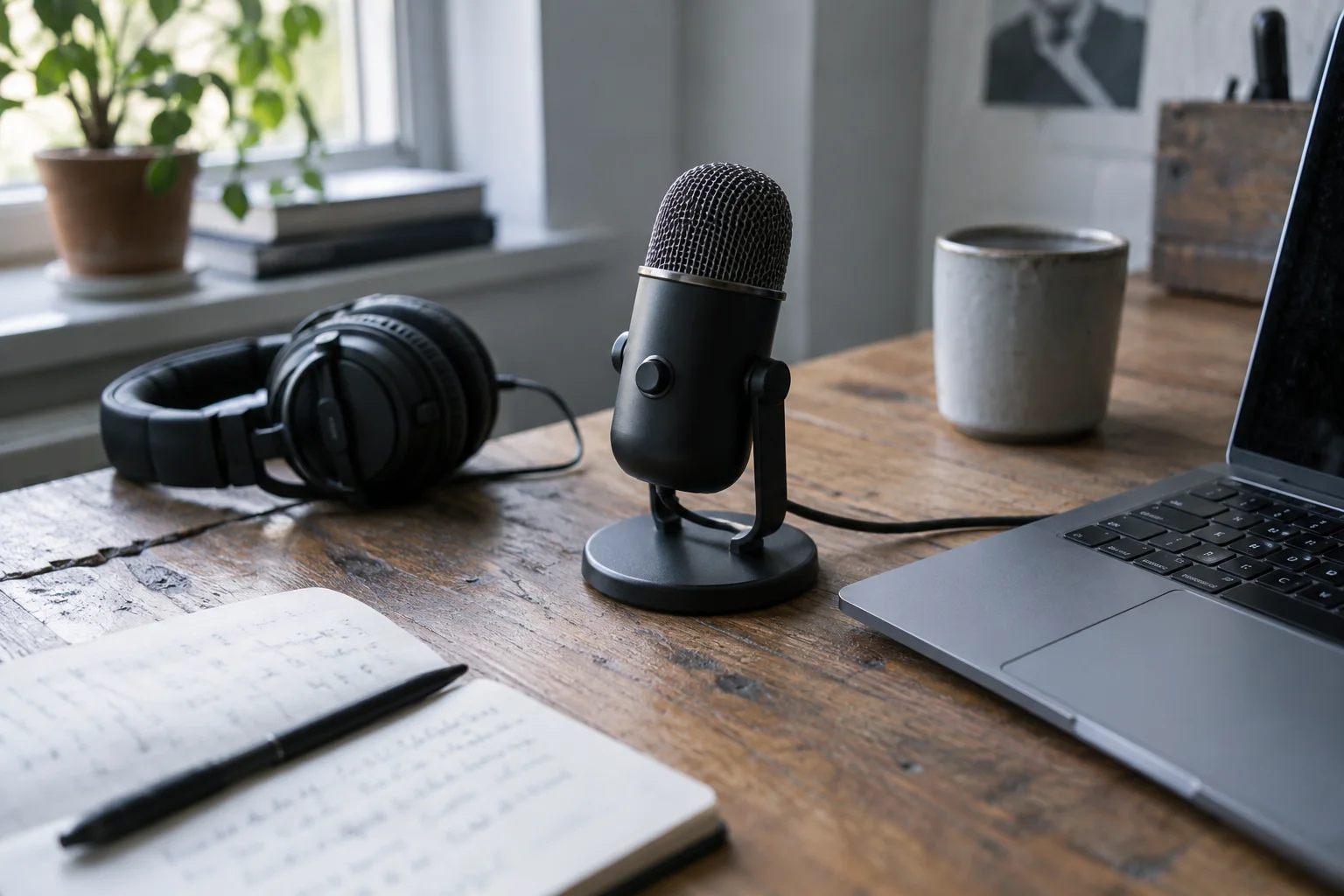
Wenn ein Diktat unverständlich ankommt oder gar nichts erkennt, prüfe zuerst, welches Mikrofon tatsächlich verwendet wird und ob eine einfache Aufnahme verständlich klingt. Tausche nicht sofort die Diktier-App aus. Trenne Aufnahme, Erkennung und anschließende Textüberarbeitung, damit du die Fehlerstelle eingrenzen kannst.
Die Windows-Schritte unten orientieren sich an der aktuellen Microsoft-Anleitung zum Einrichten und Testen von Mikrofonen. Bezeichnungen können sich mit Windows-Version und Sprache unterscheiden. Die Hinweise zur Arbeitssituation sind praktische Prüfvorschläge, keine Garantie für eine bestimmte Erkennungsqualität.
Das aktive Eingabegerät finden
Öffne unter Windows die Einstellungen für System und Sound. Wähle im Bereich Eingabe das gewünschte Mikrofon aus. Prüfe, ob es wirklich das Headset oder Tischmikrofon ist, das du verwenden möchtest. Eine angeschlossene Webcam oder ein Notebook kann ebenfalls ein Mikrofon bereitstellen.
Sprich kurz und teste die Aufnahme mit der vorgesehenen Windows-Testfunktion. Höre dir die Probe an. Wenn schon diese Aufnahme stumm oder kaum verständlich ist, beginne bei Verbindung, Stummschalter, Auswahl und Eingangspegel. Microsoft beschreibt diese Fehlerquellen auch in seiner Anleitung zu Mikrofonproblemen.
Eine vergleichbare Probe aufnehmen
Verwende einen kurzen neutralen Satz ohne vertrauliche Daten. Zum Beispiel: „Bitte fasse die drei nächsten Schritte zusammen und lasse den Termin offen.“ Wiederhole denselben Satz bei geänderter Position. So vergleichst du dieselbe Aufgabe statt zwei völlig verschiedene Aufnahmen.
Nach rechts scrollen, um alle Spalten zu vergleichen.
| Beobachtung | Nächste sinnvolle Prüfung |
|---|---|
| Keine Aufnahme | Verbindung, Stummschalter, ausgewähltes Gerät und Zugriff |
| Leise Stimme oder viel Umgebung | Position und Eingangspegel mit neuer Probe vergleichen |
| Aufnahme klar, Transkript falsch | Spracheinstellung und Erkennung getrennt prüfen |
| Transkript korrekt, Entwurf verändert | Umformulierung und Auftrag prüfen |
Den Arbeitsplatz statt nur das Mikrofon betrachten
Höre auf Nebengeräusche, die in der Probe auffallen: Lüfter, eine Tastatur oder Gespräche im Raum. Verändere jeweils nur einen Punkt, etwa die Mikrofonposition. Eine einfache kontrollierte Änderung ist aussagekräftiger als gleichzeitig Gerät, App und sämtliche Einstellungen auszutauschen.
Ein Headset kann in manchen Arbeitsumgebungen praktischer sein als ein Tischmikrofon. Ein vorhandenes Mikrofon kann ebenso ausreichen. Ohne einen Test in deiner tatsächlichen Umgebung lässt sich aus Preis oder Bauform keine passende Lösung ableiten.
App-Zugriff und Textausgabe getrennt prüfen
Wenn Windows eine verständliche Probe aufnimmt, die gewählte App aber keine Eingabe erhält, prüfe ihren Mikrofonzugriff und ihre Geräteeinstellung. Die Microsoft-Fehlerhilfe erläutert, dass Apps den erforderlichen Zugriff brauchen. Im verwalteten Unternehmensgerät können entsprechende Einstellungen durch die zuständige IT geregelt sein.
Ist der erkannte Text korrekt, aber der fertige Entwurf falsch, liegt das Problem möglicherweise im nächsten Verarbeitungsschritt. Dafür helfen die Artikel zu klaren diktierten Aufträgen und zur Prüfung von KI-Ergebnissen.
Mit einer sauberen Ausgangslage vergleichen
Notiere das gewählte Gerät und den getesteten Ablauf. Erst danach vergleiche Windows-Spracheingabe und eine Diktier-App. Ein schlechter Aufnahmeweg darf nicht unbemerkt als Produktfehler gewertet werden. Umgekehrt beweist ein gutes Mikrofon noch nicht, dass die gesamte Textverarbeitung zum Arbeitsablauf passt.
Bevor du diktierst, hörst du dir selbst zu
Stell dir vor: Du sitzt am Windows-Rechner und willst endlich deine Ideen für den Newsletter per Sprache festhalten. Bevor du irgendeine App öffnest, nimmst du drei Minuten. Du öffnest die Windows-Soundeinstellungen, wählst dein Headset aus und sprichst einen Satz. Nichts Spektakuläres: „Heute teste ich, ob mein Mikrofon wirklich das tut, was es soll.“ Dann hörst du dir die Aufnahme an. Klingt es dumpf? Rauscht es? Wenn ja, wechselst du das Gerät oder rückst näher. Erst wenn diese einfache Probe klar ist, startest du  . So vermeidest du, dass du später einen Text korrigierst, dessen Fehler gar nicht in der Diktier-App, sondern im Mikrofon stecken.
Wenn das Mikrofon stimmt, kann deine Stimme arbeiten
Ein gutes Mikrofon ist nur der Anfang. Wenn die Aufnahme klar ist, kannst du dich auf das verlassen, was wirklich zählt: deine eigenen Gedanken schnell auszusprechen, statt jeden Satz einzeln zu tippen. Du gewinnst Freiheit beim Arbeiten und mehr Raum zum Denken. Genau dafür ist gedacht – es macht aus gesprochenen Worten Text, ohne dass du dich durch Tastenanschläge kämpfst. Wenn du sehen willst, wie sich das anfühlt, findest du hier mehr: https://ohnetippen.de/