Wenn deine Hände zittern, kann jede noch so kleine Aufgabe am Computer anstrengend werden. Der Mauszeiger trifft nicht, wo er soll. Die Tastatur fühlt sich plötzlich wie ein Hindernisparcours an. Und manche Tätigkeiten, die früher nebenbei liefen, kosten jetzt deutlich mehr Konzentration.
Genau deshalb lohnt es sich, den Umgang mit dem PC bei Tremor nicht allgemein zu betrachten, sondern sehr konkret. Denn je nachdem, ob du vor allem Texte schreiben, Dateien öffnen, Formulare ausfüllen oder Programme bedienen willst, brauchst du unterschiedliche Wege.
Erst sortieren: Was genau fällt dir schwer?
Tremor wirkt sich nicht auf jede Computerarbeit gleich aus. Manchen fällt das genaue Zielen mit der Maus schwer. Andere kommen mit dem Tippen nicht mehr gut zurecht, weil Tasten versehentlich doppelt, zu spät oder gar nicht getroffen werden. Wieder andere haben vor allem dann Probleme, wenn mehrere kleine Handgriffe schnell aufeinanderfolgen müssen.
Deshalb sind zwei Fragen wichtig:
- Willst du vor allem Texte erstellen?
- Oder willst du vor allem den PC steuern, also Programme öffnen, klicken, scrollen, Fenster wechseln?
Diese Unterscheidung klingt banal, ist aber entscheidend. Wer Texte schreiben will, braucht oft eine gute Spracheingabe. Wer den ganzen Computer möglichst ohne Tastatur und Maus bedienen möchte, braucht eher Sprachsteuerung. Beides kann zusammenwirken, ist aber nicht dasselbe.
Texte diktieren statt tippen
Wenn es dir vor allem um das Schreiben geht, ist Spracheingabe häufig der direkteste Weg. Statt jeden Buchstaben einzeln zu setzen, sprichst du deine Gedanken und lässt sie als Text festhalten.
Dabei solltest du vier Dinge klar unterscheiden:
- Transkription bedeutet: Das Gesprochene wird in Text übertragen.
- Korrektur bedeutet: Rechtschreibung, Zeichensetzung oder offensichtliche Fehler werden verbessert.
- Sprachliche Glättung bedeutet: Der Text klingt danach runder, klarer oder stilistisch sauberer.
- Inhaltliche Generierung bedeutet: Es entsteht neuer Inhalt, den du so nicht gesprochen hast.
Diese Unterschiede sind wichtig, weil nicht jede Anwendung dasselbe leistet und nicht jede Aufgabe dieselbe Tiefe braucht. Manchmal willst du nur deine Gedanken möglichst wörtlich festhalten. Manchmal willst du, dass ein roher Diktattext lesbarer wird. Und manchmal soll aus Notizen erst noch ein vollständiger Text entstehen. Das sind unterschiedliche Arbeitsschritte.
Auch Windows selbst bietet Möglichkeiten zur Spracheingabe. Microsoft beschreibt etwa, wie du Text mit der Stimme diktieren kannst. Wenn du dich allgemeiner mit dem Thema beschäftigen willst, hilft außerdem der Artikel zu barrierefreiem Schreiben unter Windows.
Praktisch ist es, mit kurzen Abschnitten zu arbeiten. Sprich lieber in überschaubaren Gedanken als in langen, verschachtelten Sätzen. Danach schaust du den Text in Ruhe durch. So bleibt die Kontrolle bei dir: Du bestimmst, was gesagt werden soll, und prüfst anschließend, ob es auch so auf dem Bildschirm steht.
Den PC per Sprache steuern
Nicht jede Hürde bei Tremor ist ein Schreibproblem. Manchmal geht es darum, überhaupt zuverlässig durch den Computer zu kommen: ein Programm öffnen, ein Fenster finden, einen Befehl ausführen, eine E-Mail aufrufen oder zwischen Anwendungen wechseln.
Auch dafür gibt es sprachgestützte Ansätze. Microsoft beschreibt zum Beispiel, wie man mit der Stimme Windows und Apps bedienen kann. Wichtig ist hier wieder die Unterscheidung: Sprachsteuerung ist nicht automatisch dasselbe wie reine Spracheingabe. Wenn du unsicher bist, welcher Ansatz für deine Situation eher passt, schau dir gern auch Sprachsteuerung oder Spracheingabe – was brauche ich eigentlich? an.
Für viele Menschen ist genau diese Kombination hilfreich: erst den PC sprachlich steuern, dann Texte diktieren, dann gezielt nachbearbeiten.
Fiktives Beispiel: Wie Marla ihre E-Mails und Notizen erledigt
Das folgende Beispiel ist ausdrücklich fiktiv. Es soll nur zeigen, wie ein praktischer Ablauf aussehen kann.
Marla, 41, arbeitet in der Verwaltung. Sie hat einen Tremor, der ihr vor allem das schnelle, präzise Tippen erschwert. Lange E-Mails und ausführliche Notizen fallen ihr deshalb mühsamer als früher.
Statt jeden Satz komplett zu tippen, geht sie inzwischen in vier Schritten vor:
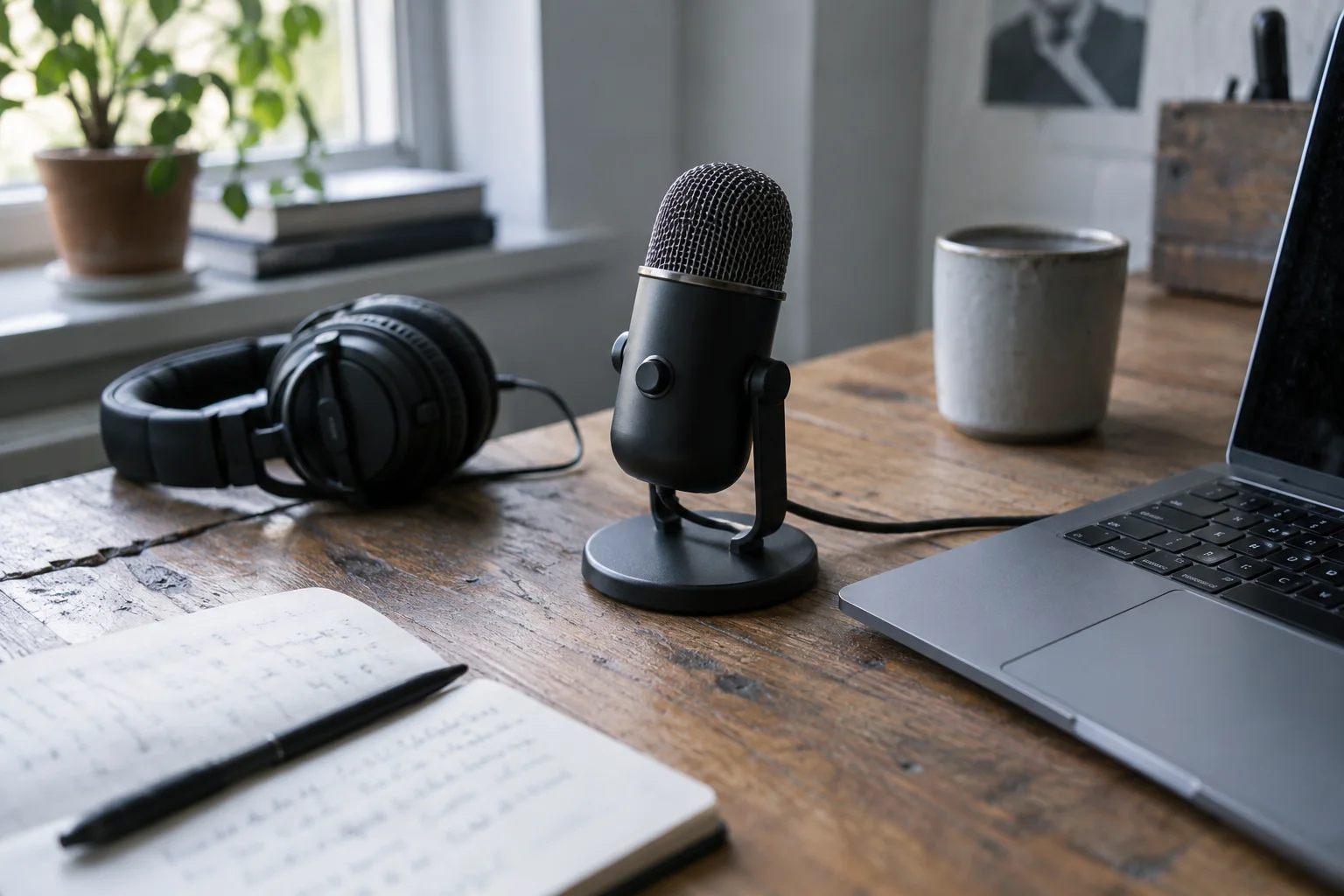
- Sie prüft zuerst die Aufnahmebedingungen. Dazu gehört auch ein sinnvoll eingerichtetes Mikrofon. Wer damit startet, findet hier eine praktische Orientierung: Mikrofon fürs Diktieren einrichten.
- Sie diktiert eine E-Mail in kurzen Abschnitten, statt alles auf einmal sprechen zu wollen.
- Danach liest sie den Text und korrigiert gezielt Stellen, an denen Wörter falsch verstanden wurden.
- Erst dann entscheidet sie, ob der Text noch sprachlich geglättet werden soll oder ob die wörtliche Fassung ausreicht.
Der wichtige Punkt dabei: Marla lagert das Denken nicht einfach aus. Sie nutzt Sprache als Eingabeweg, behält aber die inhaltliche Verantwortung. Gerade das macht den Unterschied zwischen einer hilfreichen Arbeitsweise und blindem Vertrauen in Technik.
KI kann helfen, aber du bleibst verantwortlich
KI kann beim Schreiben mit Tremor ebenfalls unterstützen, etwa wenn ein gesprochener Text noch strukturiert oder sprachlich geglättet werden soll. Auch hier lohnt wieder die klare Unterscheidung: Es ist etwas anderes, ob KI deinen Diktattext lesbarer macht, oder ob sie eigene Inhalte erfindet.
Für diesen Artikel ist deshalb wichtig: Es geht nicht darum, irgendwelche Prüfungen zu umgehen oder Texte als etwas auszugeben, was sie nicht sind. Wenn du studierst oder in einem reglementierten Umfeld arbeitest, gelten außerdem die jeweils gültigen Regeln vor Ort. Allgemeine Zusagen zur Zulässigkeit sind hier nicht möglich.
Sinnvoll ist meist ein einfacher Grundsatz: Nutze technische Hilfe dort, wo sie dich entlastet. Aber prüfe weiterhin, ob der Text fachlich stimmt, deinen Stil trägt und wirklich das sagt, was du sagen wolltest.
Was du realistisch erwarten kannst – und was nicht
Bei Tremor geht es nicht um ein Wunder-Tool, sondern um praktikable Arbeitswege. Nicht jede Anwendung funktioniert in jeder Software gleich gut. Nicht jede Zielanwendung verhält sich beim Einfügen von Text gleich. Und nicht jeder Mensch profitiert von denselben Einstellungen.
Deshalb solltest du nicht erwarten, dass eine einzige Funktion sofort alles löst. Besser ist es, mit einem klar begrenzten Fall zu starten: zum Beispiel E-Mails diktieren, kurze Notizen festhalten oder bestimmte Befehle per Sprache auslösen. Danach kannst du Schritt für Schritt erweitern.
Wenn du dich zusätzlich für  interessierst, findest du die sachlichen Produktangaben auf der Produktseite. Wichtig bleibt aber auch hier: Prüfe, was zu deiner Situation passt, statt von einer pauschalen Lösung auszugehen.
Dein praktischer Einstieg in sieben Schritten
Wenn du heute damit beginnen willst, deinen PC bei Tremor leichter zu nutzen, hilft diese Reihenfolge:
- Sortiere deine Aufgaben: Geht es um Texte schreiben oder um allgemeine PC-Steuerung?
- Teste zuerst die vorhandenen Möglichkeiten von Windows, statt sofort fünf neue Tools gleichzeitig auszuprobieren.
- Sorge für eine vernünftige Aufnahme, bevor du die Software bewertest.
- Beginne mit einem einzigen Anwendungsfall, etwa E-Mail oder kurze Notizen.
- Unterscheide bewusst zwischen Transkription, Korrektur, sprachlicher Glättung und inhaltlicher Generierung.
- Baue eine kurze Prüfroutine ein, damit du die Kontrolle über den Text behältst.
- Erweitere erst dann deinen Einsatz, wenn der erste Ablauf für dich wirklich alltagstauglich ist.
Der eigentliche Gewinn liegt nicht darin, möglichst viel Technik einzusetzen. Er liegt darin, wieder mit mehr Ruhe schreiben, arbeiten und denken zu können – auch wenn die Hände zittern.
Beispiel: Texte schreiben, wenn Tastatur und Maus schwer fallen
Stell dir vor, zittrige Hände machen dir das Tippen und das präzise Klicken mühsam – du willst aber trotzdem eine wichtige Nachricht an dein Team schreiben. Du sprichst: „Schreibe eine höfliche Nachricht an das Team: kurzes Update zum Stand, Dank für die Geduld, und ein klarer nächster Schritt für morgen.“ setzt im dynamischen Modus deine gesprochene Anweisung direkt in Text um und passt die Formulierung an eine höfliche, arbeitsbezogene Nachricht an. Wenn du mittendrin etwas ändern willst, diktierst du nur: „Korrektur: Der Dank soll ans Ende, an den Anfang gehört das Update.“ So schreibst du mit deiner Stimme – ohne dass Maus oder Tastatur im Weg sind.
Wenn Tremor das Arbeiten am PC erschwert, ist Sprache oft der direkteste Weg zum fertigen Text: Du denkst und formulierst weiter selbst – das Tippen übernimmt die Stimme. unterstützt dich dabei auf deinem Windows-PC, Rechner oder MacBook. Wenn du wissen willst, ob das zu deinem Alltag passt, schau hier: ohnetippen.de/produkt/