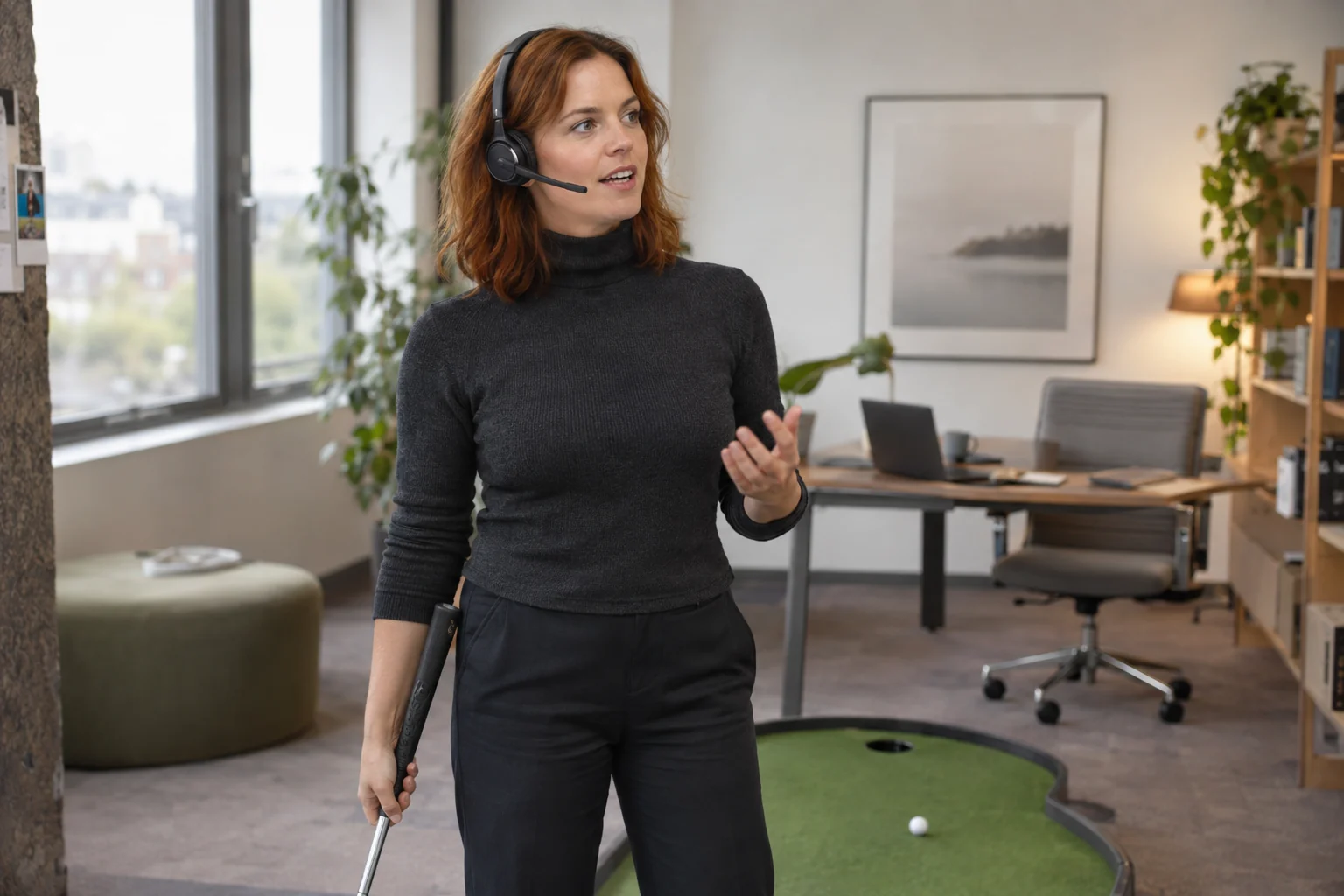
Du kennst das Gefühl. Da ist dieses Projekt, das du endlich dokumentieren willst. Du öffnest die Datei. README.md. Und dann... nichts. Der Cursor blinkt. Deine Gedanken sind da, irgendwo, aber sie wollen nicht in die Tastatur.
Das ist der Moment, in dem die meisten von uns aufgeben. Oder schlimmer: Wir fangen an, generische Floskeln zu tippen, die niemand lesen will.
Aber was, wenn das Problem gar nicht dein Projekt ist? Was, wenn das Problem dein Werkzeug ist?
Warum Tippen deine Gedanken ausbremst
Tippen ist eine komische Sache. Es fühlt sich produktiv an. Tasten klicken, Wörter erscheinen. Aber Tippen ist auch ein Filter. Es bremst. Es zensiert.
Wenn du tippst, denkst du schon über den nächsten Satz nach, während du noch am aktuellen hängst. Du korrigierst, während du produzierst. Du versuchst, perfekt zu sein, bevor du überhaupt angefangen hast.
Diktieren ist anders. Diktieren ist Denken mit offenem Mund.
Wenn du sprichst, folgst du deinem Gedankenfluss direkt. Du holperst. Du wiederholst dich. Du sagst "ähm" und "also" und "wie soll ich sagen". Das ist okay. Das ist sogar gut. Denn genau in diesem Chaos findet sich oft der Kern, den du beim kontrollierten Tippen verlieren würdest.
Die Magie des gesprochenen Wortes
Es gibt einen Grund, warum viele kreative Prozesse besser funktionieren, wenn wir sie laut aussprechen. Sprache hat einen Rhythmus, den geschriebene Sprache oft verliert.
Wenn du ein README diktierst, erklärst du dein Projekt so, wie du es einem Kollegen erklären würdest, der gerade ins Büro kommt. Nicht so, wie du denkst, dass ein "professionelles Dokument" klingen sollte.
Das macht einen riesigen Unterschied.
Plötzlich schreibst du nicht mehr: "Dieses Repository implementiert eine Lösung für..." Sondern: "Okay, also, das hier ist mein Versuch, dieses nervige Problem zu lösen, das mich seit Wochen beschäftigt."
Letzteres ist menschlich. Ersteres ist... naja. Roboterhaft.
So funktioniert's: Ein fiktives Beispiel
Stell dir vor, du hast ein kleines Skript geschrieben, das dir automatisch deine Download-Ordner aufräumt. Nichts Weltbewegendes, aber nützlich. Jetzt willst du es auf GitHub teilen.
Du öffnest das README. Leer.
Versuch 1 (Tippen):
AutoClean v1.0
Dieses Programm dient der automatisierten Organisation von Dateien in Verzeichnissen...
Gähn. Wer will das lesen?
Versuch 2 (Diktieren): Du drückst dein Aufnahme-Kürzel und sagst:
"Okay, README für AutoClean. Ähm, also, im Grunde ist es so: Mein Downloads-Ordner war ein totaler Albtraum. Jedes Mal, wenn ich was runtergeladen hab, landete es da drin und blieb da für immer. Irgendwann konnte ich nichts mehr finden. Also hab ich mir gedacht: Das muss doch automatisch gehen. Und dann hab ich angefangen, dieses Skript zu schreiben..."
Siehst du den Unterschied?
Im zweiten Fall erzählst du eine Geschichte. Du gibst Kontext. Du zeigst, warum das Ding existiert. Das ist viel wertvoller als eine sterile Beschreibung.
Wenn du merkst, dass dir das Diktieren liegt, könnte ein Werkzeug wie  – das sich genau auf diesen Prozess für Windows konzentriert – dein neuer bester Freund werden.
Vom Chaos zur Klarheit: Der praktische Prozess
Natürlich ist das rohe Diktat noch kein fertiges README. Es ist der erste Entwurf. Der brutzelt vor sich hin. Aber das ist okay. So geht das:
Schritt 1: Nur aufnehmen
Öffne dein Diktier-Werkzeug oder auch nur die Sprachnotiz-App deines Telefons. Wichtig: Kein Nachdenken über Struktur. Nur raus damit. Sprich, als würdest du einem Freund erklären, was du gebaut hast.
Schritt 2: Transkribieren lassen
Lass das Tool die Arbeit machen. Das Ergebnis wird holprig sein. Rechtschreibfehler, fehlende Kommas, alles drin. Egal. Das ist Rohmaterial.
Schritt 3: Die redaktionelle Schicht
Jetzt gehst du mit deinem Editor-Auge ran. Du strukturierst. Du glättest. Du machst aus dem gesprochenen Chaos einen lesbaren Text. Aber Achtung: Nicht zu viel glätten! Die menschliche Note, die beim Diktieren entstanden ist, soll bleiben.
Schritt 4: Der Feinschliff
Überschriften setzen. Absätze gliedern. Links einfügen. Fertig.
Diesen Prozess kannst du übrigens auch wunderbar nutzen, wenn du Prompts diktieren willst oder wenn du deine Ideen erst mal ordnen musst – der Sprung vom gesprochenen Gedanken zum klaren Text funktioniert überall.
Wann Diktieren besonders gut funktioniert
Nicht jeder Text profitiert gleichermaßen. Aber einige Formate sind wie gemacht für die Sprachmethode:
- READMEs und Dokumentation: Weil du hier erklärst, nicht nur beschreibst. Du willst, dass jemand versteht, warum dein Projekt existiert.
- Blogartikel diktieren: Wenn du deine persönliche Stimme finden willst und nicht wie ein Konzern klingen möchtest.
- Protokolle und Notizen: Wenn es schnell gehen muss und Perfektion fehl am Platz ist.
Die Grenzen: Was Diktieren nicht kann
Seien wir ehrlich. Diktieren ist nicht für alles die Lösung.
Wenn du extrem präzise technische Spezifikationen schreibst, wo jedes Wort exakt sitzen muss, ist Tippen oft besser. Wenn du in einer sehr formalen Umgebung arbeitest, wo "umgangssprachlich" nicht okay ist, musst du nach dem Diktat stärker überarbeiten.
Und ja: Du brauchst ein bisschen Übung. Dein erstes Diktat wird sich komisch anfühlen. Du wirst dich selbst beim Reden hören und denken: "Oh Gott, rede ich immer so?" Ja. Tust du. Und das ist okay.
Dein nächstes README wartet
Das nächste Mal, wenn du vor einem leeren Textfeld sitzt – egal ob README, Blogpost oder Projektbeschreibung – probier es aus.
Nicht tippen. Sprechen.
Lass die Gedanken fließen, ohne dass deine Finger sie bremsen. Lass das "ähm" und das "also" stehen, erstmal. Schau, was passiert, wenn du aufhörst zu schreiben und anfängst zu erzählen.
Vielleicht, so wie bei mir, wirst du feststellen: Die besten Texte sind nicht die, die wir perfekt kontrolliert haben. Sondern die, in denen wir uns selbst überrascht haben.
Fang an zu sprechen. Deine Texte werden es dir danken.
Beispiel: Die Doku, die sonst nie fertig wird
Fiktives Beispiel aus einem Entwicklerteam.
Eine Entwicklerin hat ein internes Tool fertiggestellt. Die README soll eigentlich nur drei Dinge erklären: was das Ding tut, wie man es startet, wo die bekannten Probleme liegen. Trotzdem sitzt sie seit zwanzig Minuten vor einem leeren Absatz. Schließlich öffnet sie die Spracheingabe und spricht einfach los: "Dieses Tool synchronisiert die Kundendaten zwischen den zwei Systemen. Start: Docker-Compose, dann Config anpassen. Achtung, die Umgebungsvariable für die Testdatenbank wird gerne vergessen, ich schreibe sie trotzdem rein."
Die Transkription ist unvollkommen, aber ehrlich. Beim Überarbeiten wird daraus eine knappe, klare Anleitung. Die eigentliche Arbeit, das Nachdenken über die Doku, hat stattgefunden. Nur eben beim Sprechen, nicht beim Tippen.
README-Texte scheitern selten am Inhalt. Sie scheitern daran, dass Schreiben sich nach einer zusätzlichen Aufgabe anfühlt. Wenn du deine Anleitung einfach erklärst, als säße jemand neben dir, kommt der ehrliche Kern schneller auf den Bildschirm als mit der Tastatur. Und wenn ein Werkzeug daraus direkt einen ordentlichen Text baut, bleibt dir mehr Zeit für das eigentliche Projekt. Wenn du das ausprobieren willst, findest du den passenden Einstieg unter .